DIY智能家居改造及電腦、手機、平板操作輔具 micro:bit 應用

小蝌蚪藍牙滑鼠按鍵

說明影片

IOS藍牙配對

IOS操作說明

設備連接方式

Microbit工作方式

藍芽滑鼠按鍵-左鍵

藍芽滑鼠按鍵-右鍵

藍芽滑鼠按鍵-Enter

藍芽滑鼠按鍵-拖曳

程式下載 : (版本3)藍牙滑鼠按鍵(3)

📄 Microbit程式下載網址: 版本3

https://github.com/wen033codes/BT-switch-v3-2607.git
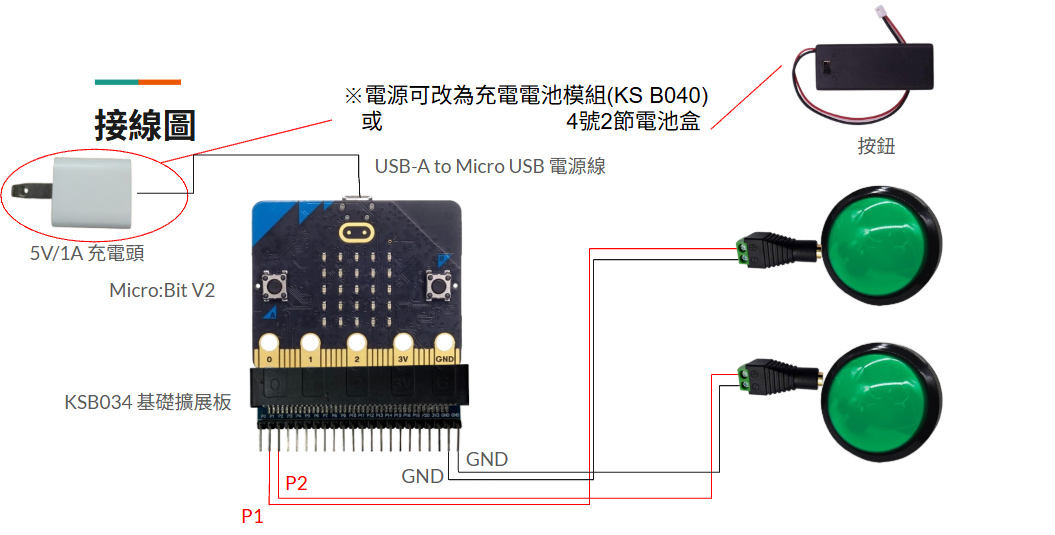
接線圖

小蝌蚪藍牙滑鼠按鍵材料

  1. Micro:Bit V2 1片
  2. 5V/1A充電頭 1個
  3. 2.54mm(母) 轉 2.54mm (公) 杜邦線 2條
  4. KSB034 基礎擴充板
  5. 充電電池模組(KS B040) 1個 ※可選
  6. 4號2節電池盒 1個 ※可選
  7. 按鈕 2個
  8. 2芯單聲道音源(母頭) 2個

小蝌蚪藍牙滑鼠按鍵使用說明

📱 需要材料

  • 主要設備: micro:bit V2 主控板、iOS 裝置 (iPhone 或 iPad)、Android、Windows。

🔗 步驟 1: 藍牙配對

  1. 開啟裝置上的「設定」 > 「藍牙」
  2. 將 micro:bit 通電,並使其進入配對狀態。
  3. 在藍牙裝置清單中點擊您的 micro:bit 裝置(如:uBit [vitut])完成配對與連線。

⚙️ 步驟 2: 輔助觸控設定

  1. 前往 iOS 裝置的「設定」 > 「輔助使用」
  2. 選擇「觸控」 > 「輔助觸控」 (AssistiveTouch),並將其開啟

操作規則

  1. 按一下按鈕(P1)或按鍵A,就是按滑鼠左鍵一下,並透過Microbit發出聲音。
  2. 快按兩下按鈕(P1)或雙擊按鍵A,就是按滑鼠左鍵兩下,並透過Microbit發出聲音。
  3. 按一下按鈕(P2)或按鍵B,就是按滑鼠右鍵一下,Microbit顯示R,並透過Microbit發出聲音。
  4. 長按按鈕(P1),就是長按滑鼠左鍵拖曳,Microbit顯示H。
  5. 按一下標誌,放大Microbit音量,Microbit顯示音量數字1~9,並透過Microbit發出聲音。
  6. 長按標誌,有音量時靜音,無音量時調整為中間音量(5),並透過Microbit發出聲音。