DIY智能家居改造及電腦、手機、平板操作輔具 micro:bit 應用

小蝌蚪藍牙滑鼠按鍵

說明影片

程式下載 : (版本2)藍牙切換開關(2)

📄 Microbit程式下載網址: 版本2

https://github.com/wen033codes/BT-switch-v2.git
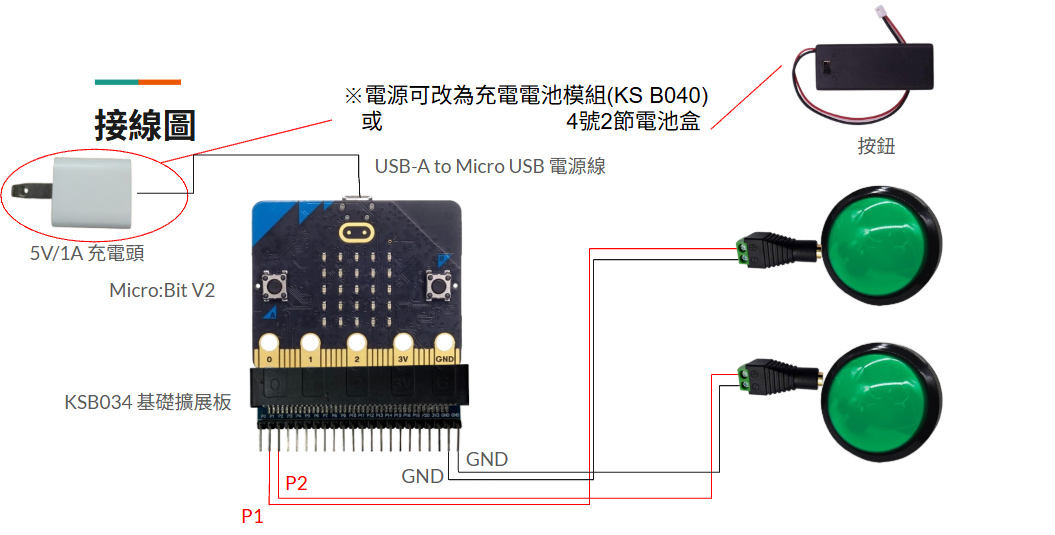
接線圖

小蝌蚪藍牙滑鼠按鍵材料

  1. Micro:Bit V2 1片
  2. 5V/1A充電頭 1個
  3. 2.54mm(母) 轉 2.54mm (公) 杜邦線 2條
  4. KSB034 基礎擴充板
  5. 充電電池模組(KS B040) 1個 ※可選
  6. 4號2節電池盒 1個 ※可選
  7. 按鈕 2個
  8. 2芯單聲道音源(母頭) 2個

小蝌蚪藍牙滑鼠按鍵使用說明

📱 需要材料

  • 主要設備: micro:bit V2 主控板、iOS 裝置 (iPhone 或 iPad)。

🔗 步驟 1: 藍牙配對

  1. 開啟 iOS 裝置上的「設定」 > 「藍牙」
  2. 將 micro:bit 通電,並使其進入配對狀態。
  3. 在藍牙裝置清單中點擊您的 micro:bit 裝置(如:uBit [vitut])完成配對與連線。

⚙️ 步驟 2: 切換控制與輔助觸控設定

  1. 前往 iOS 裝置的「設定」 > 「輔助使用」
  2. 選擇「觸控」 > 「輔助觸控」 (AssistiveTouch),並將其開啟
  3. 您可以根據需要設定切換控制的對應功能,讓 micro:bit 按鍵成為您操控 iOS 裝置的輔助工具。