DIY智能家居改造及電腦、手機、平板操作輔具 micro:bit 應用

小雲豹藍牙雙鍵滑鼠

說明影片

📄 Microbit程式下載網址

https://github.com/wen033codes/BT-2-Button-Mouse.git
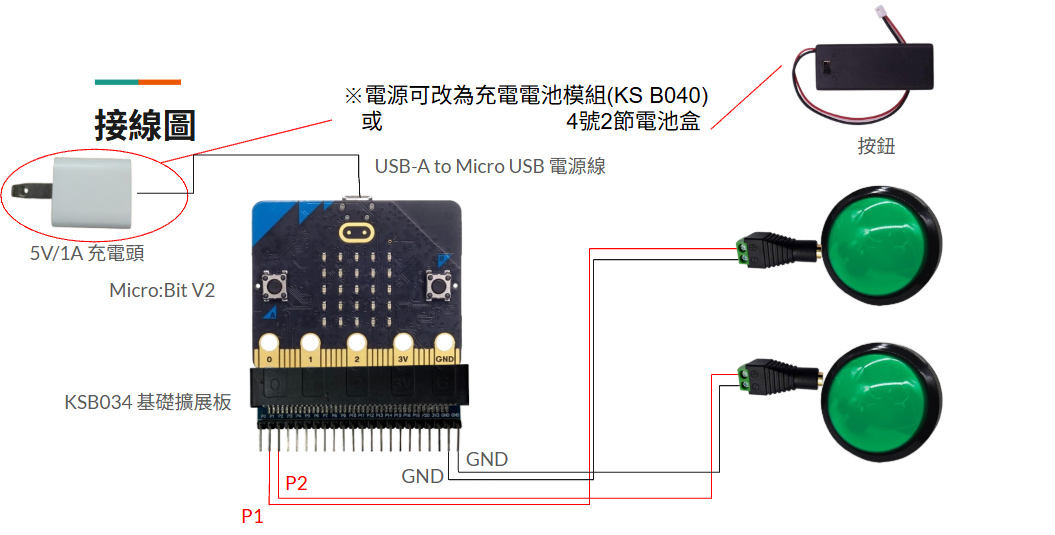
小雲豹、小蝌蚪、藍牙滑鼠按鍵接線圖

小雲豹材料

  1. Micro:Bit V2 1片
  2. 5V/1A充電頭 1個
  3. 2.54mm(母) 轉 2.54mm (公) 杜邦線 2條
  4. KSB034 基礎擴充板
  5. 充電電池模組(KS B040) 1個 ※可選
  6. 4號2節電池盒 1個 ※可選
  7. 按鈕 2個
  8. 2芯單聲道音源(母頭) 2個

小雲豹使用情境及說明

🛠️ 組裝說明與需要材料

  • 需要材料: micro:bit V2、4號電池盒 / USB電源線+外接電源 / KSB040充電電池模組、音源插座(母頭)、擴充板、杜邦線(1公1母)。
  • 自製按鍵: 如果您需要自行裝配外接按鍵,可參考影片(2:00之後內容): 自製按鍵組裝影片

🕹️ 使用情境說明

  • 螢幕游標控制
    按一次左側按鈕,游標便會改變方向,依「上 ➔ 右 ➔ 下 ➔ 左」的順序讓游標以等速移動。
  • 滑鼠按鍵控制
    持續按住右側按鈕不放時,會啟動提示聲音的循環;滑鼠會依續「左鍵 ➔ 拖曳 ➔ 右鍵 ➔ 捲動 ➔ 左鍵兩次」等五種功能循環,聽到想要執行的聲音提示後放開按鍵,即可執行該項功能。

小雲豹詳細使用說明

🐾 產品簡介

小雲豹是藍牙雙鍵滑鼠,用一個按鍵控制螢幕游標,另一個按鍵控制一般滑鼠的左右鍵功能。支援蘋果 iOS、安卓 Android、微軟 Windows 系統。

🎯 螢幕游標控制

  • 單擊按鈕:每按一次左側按鈕,游標便會改變方向,依「上 ➔ 右 ➔ 下 ➔ 左」的順序讓游標以等速移動。
    • 上(嗶):顯示向上箭頭圖案
    • 右(嗶):顯示向右箭頭圖案
    • 下(嗶):顯示向下箭頭圖案
    • 左(嗶):顯示向左箭頭圖案
  • 長按按鈕:若按住不放(約 2 秒)聽到嗶聲後,游標將會順著同一個方向緩速前進(嗶~~),方便精準對位。放開按鈕即可停住游標。

🖱️ 滑鼠按鍵控制

持續按住右側按鈕不放,系統將循環播放以下五種功能提示音,放開按鈕即執行對應功能:

  1. 左鍵一次:嗶一聲,顯示 L 圖案
  2. 拖曳:嗶一聲,顯示 H 圖案,再按一次即可解除(圖案熄滅)
  3. 右鍵一次:嗶一聲,顯示 R 圖案
  4. 捲動:嗶一聲,顯示捲動圖案,再按一次即可解除
  5. 左鍵兩次:嗶嗶兩聲,顯示 D 圖案。亦可直接快速按兩次按鈕執行

🔊 調整音效音量

  • 觸碰小雲豹正面正上方的金色橢圓形觸控標誌 (Logo),即可調整音效音量(每次觸碰會顯示當前音量 0 - 9)。
  • 長按觸控標誌再放開,即可恢復預設音量。

⚡ 調整游標與捲動速度

  • 恢復預設速度:同時按下小雲豹正面的 A 鍵B 鍵
  • 游標移動速度:單獨按下 A 鍵可循環改變游標移動速度(數字越小越慢,越大越快)。
  • 螢幕捲動速度:單獨按下 B 鍵可循環改變螢幕上下捲動的速度(數字越小越快,越大越慢)。